
開始使用:選擇模式、認識主視窗、建立第一個工程
工期計算工具可以同時管理多個工程。每個工程有自己的工期條件、假日、追加工期與日報表, 主視窗上方選好目前工程,下方就顯示這個工程的資料與計算結果。
1、第一次啟動:選擇資料要存在哪裡
第一次開啟程式時,會詢問工程資料要存在哪裡:
● 單機模式:資料存在這台電腦,不需要登入,也不需要網路。
● 雲端模式:用 Google 帳號登入,資料存在雲端,換一台電腦登入同一個帳號就能繼續使用;需要網路。
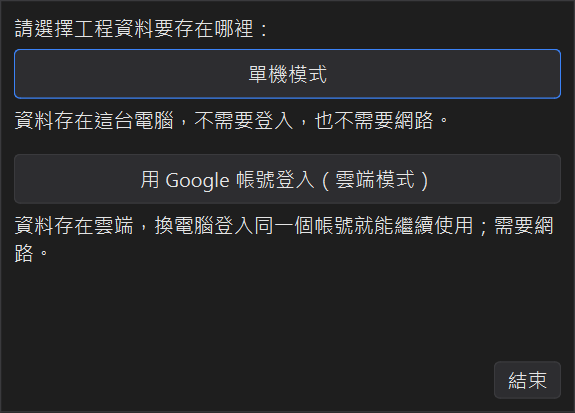
選過之後程式會記住,下次直接開啟。想換模式時,從檔案 → 登出/切換模式,程式結束後下次啟動會再詢問一次。 兩種模式的差別與搬移資料的方法,請見匯入匯出與雲端模式。
2、主視窗
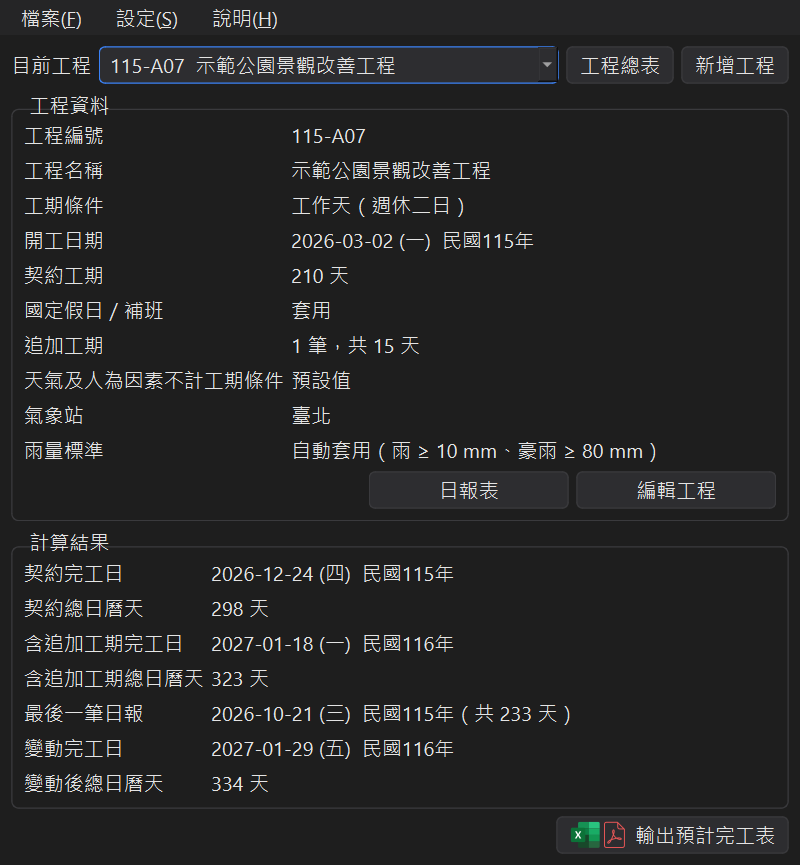
● 最上方目前工程:切換要看的工程;旁邊是工程總表與新增工程。
● 工程資料:工期條件、開工日期、契約工期、國定假日、追加工期、不計工期條件、氣象站與雨量標準。 要修改請按編輯工程;主視窗本身只顯示,不會不小心改到資料。
● 計算結果:
| 契約完工日 | 只依契約工期、工期條件與假日算出的完工日(不含追加工期)。 |
|---|---|
| 含追加工期完工日 | 契約完工日再加上所有追加工期。 |
| 最後一筆日報 | 目前填到哪一天、共填了幾天。 |
| 變動完工日 | 含追加工期,再依日報表扣掉不計工期的天數(算到最後一筆日報為止)。 |
右下角輸出預計完工表可以輸出整個工期的月曆表,請見輸出預計完工表與晴雨表。
3、建立第一個工程
按新增工程,輸入工程編號(必填,不能和其他工程重複)與工程名稱, 再選擇工期條件、開工日期與契約工期,下方會即時顯示契約完工日。
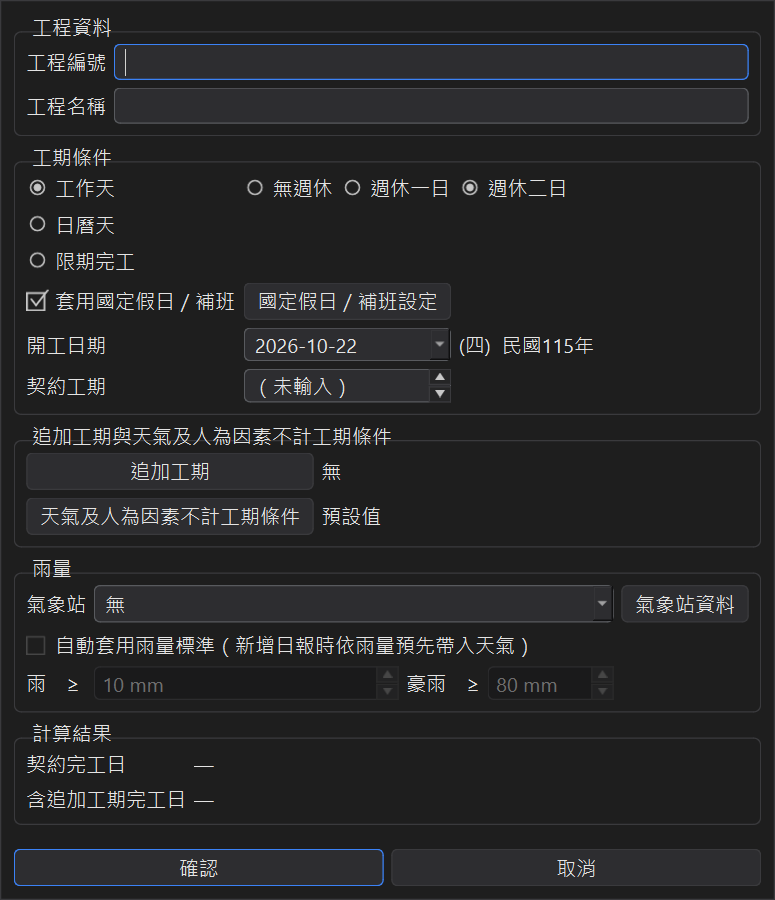
新工程預設是工作天(週休二日)、開工日為今天,並已帶入國定假日與補班日。 各種工期條件的差別請見工期條件與國定假日。
所有設定都是按確認才一起存檔;按取消的話,這次在視窗裡做的修改(包括假日、追加工期、不計工期條件)全部不會存。
4、工程總表
按主視窗的工程總表,列出所有工程的編號、名稱、開工日期、工期條件、契約工期與契約完工日。
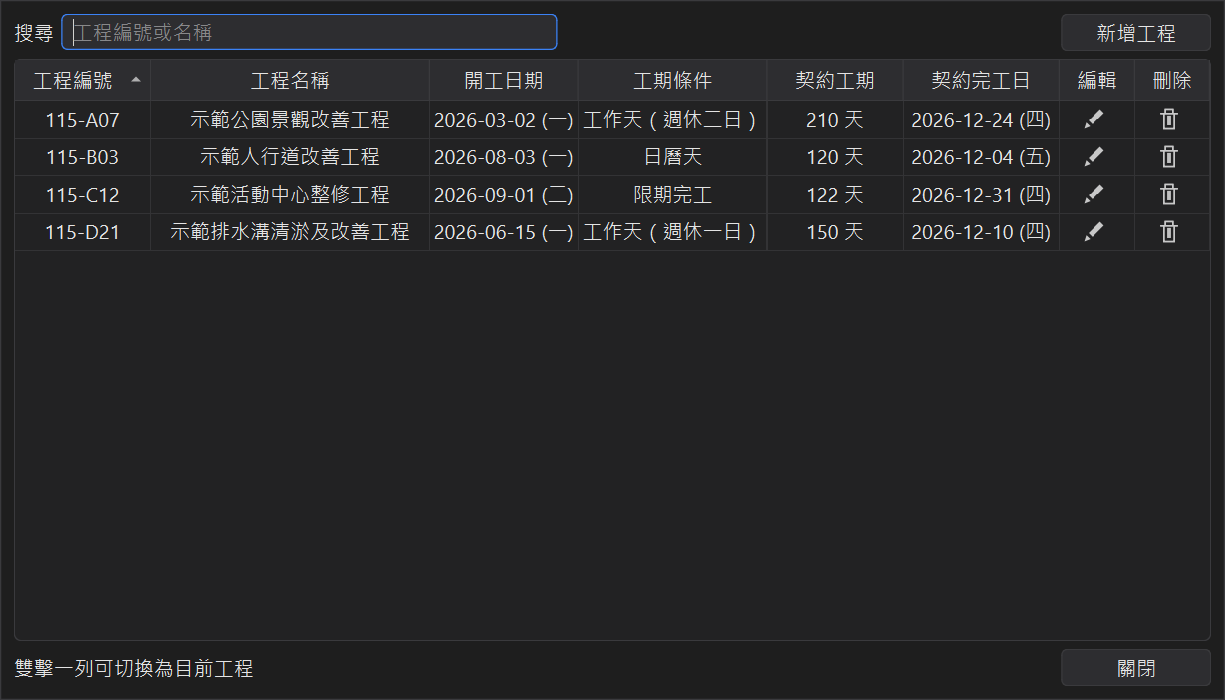
● 上方搜尋可輸入工程編號或名稱篩選。
● 點欄位標題可以排序;工程編號會依數字大小自然排序(例如 2 排在 10 前面)。
● 每一列右邊可以編輯或刪除工程;雙擊一列就切換成目前工程。