輸出預計完工表與晴雨表
工期計算工具可以輸出三種報表:預計完工表、晴雨表+工期計算表、日報總表。 電腦有安裝 Microsoft Excel 時,預計完工表與晴雨表可以選擇存成 PDF 或 Excel;沒有 Excel 時只能存成 Excel 檔。
| 報表 | 從哪裡輸出 | 格式 |
|---|---|---|
| 預計完工表 | 主視窗右下角輸出預計完工表 | PDF / Excel |
| 晴雨表+工期計算表 | 日報表視窗輸出晴雨表 | PDF / Excel |
| 日報總表 | 日報表視窗輸出總表 | Excel |
1、預計完工表
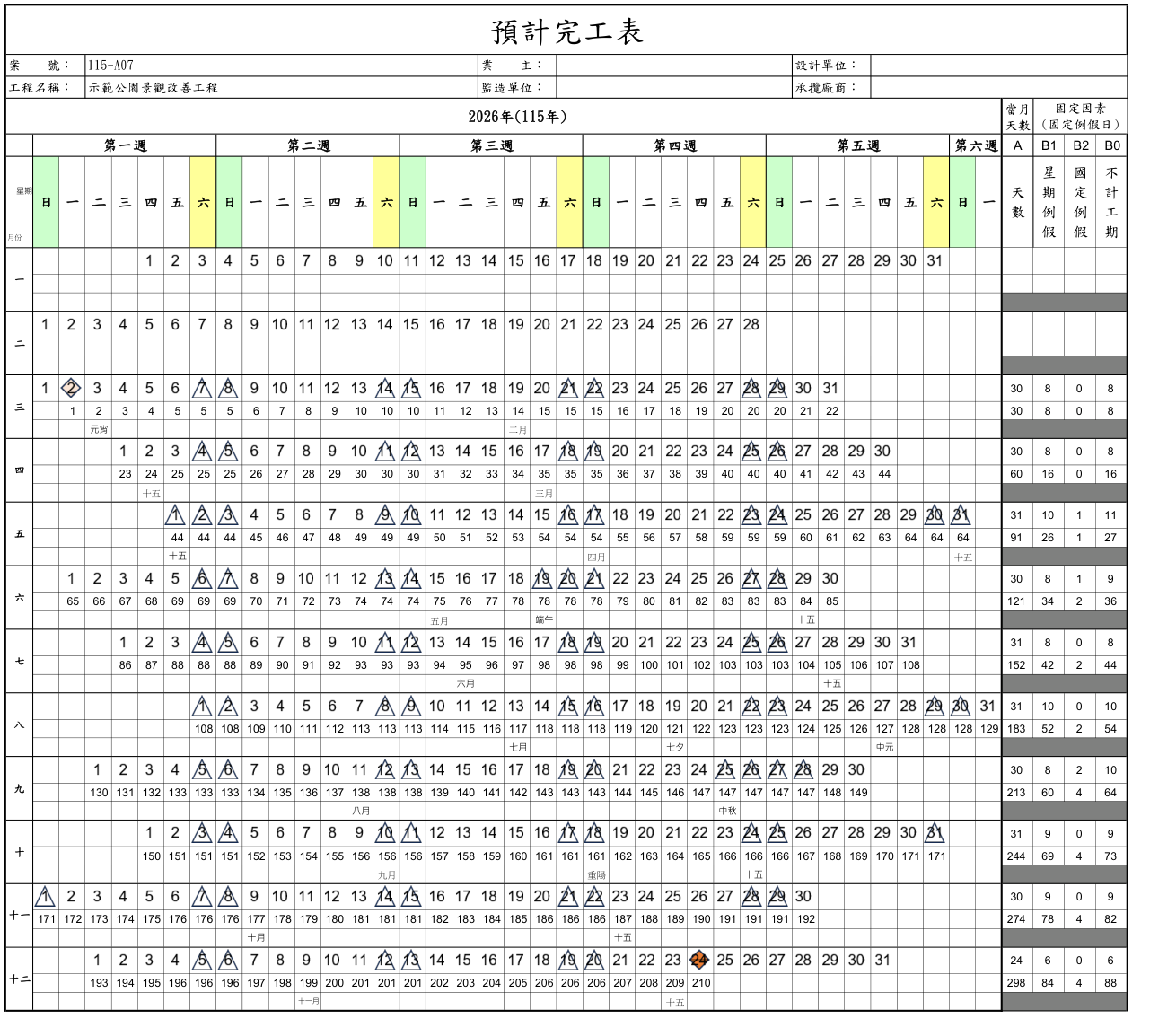
依開工日、契約工期、假日與追加工期,把整個工期畫成每年一張的月曆,每天下方標出累計的工期天數, 並標示開工日與完工日。輸出前可以選擇週末用三角形或顏色標記:

2、晴雨表+工期計算表
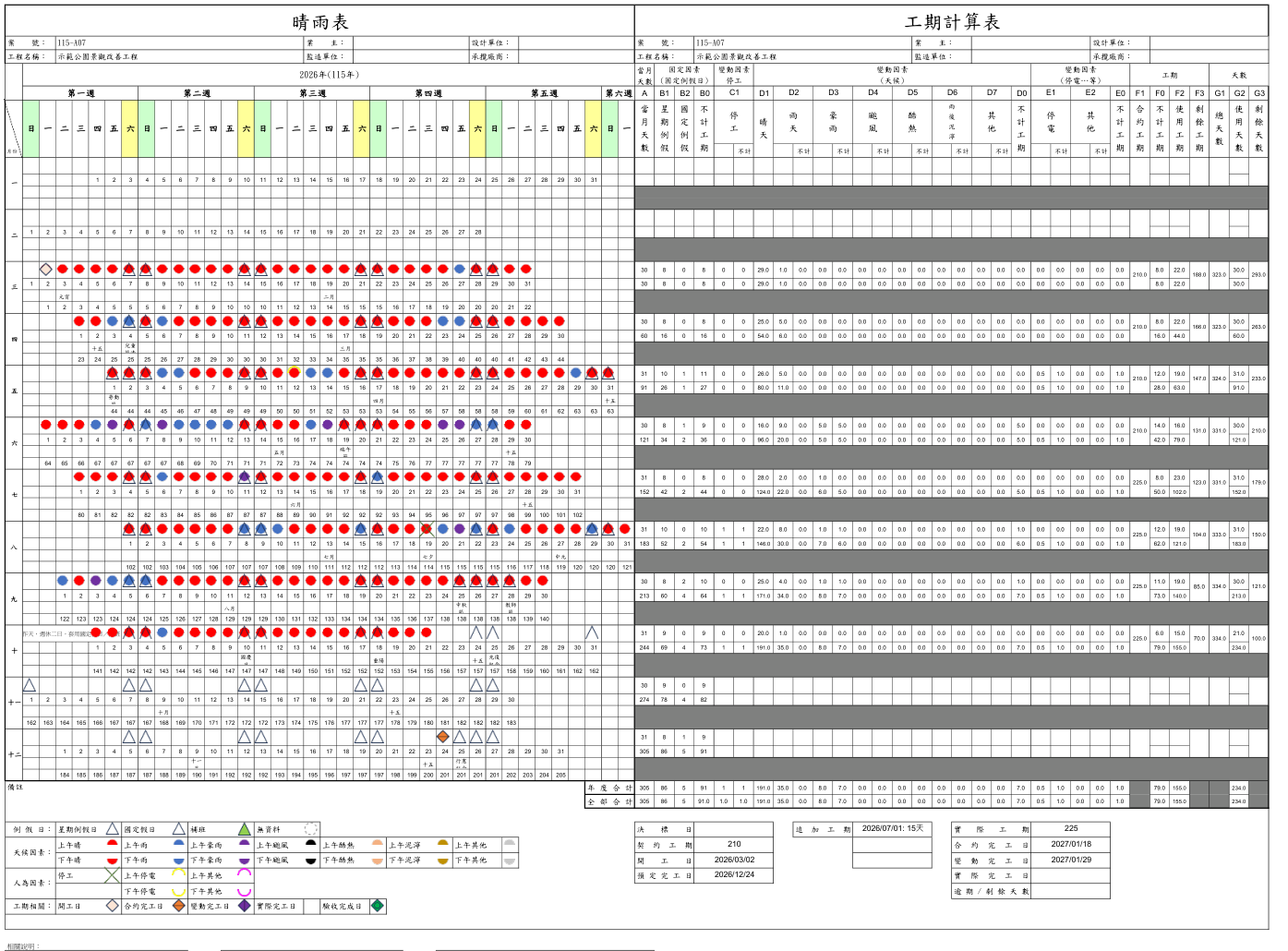
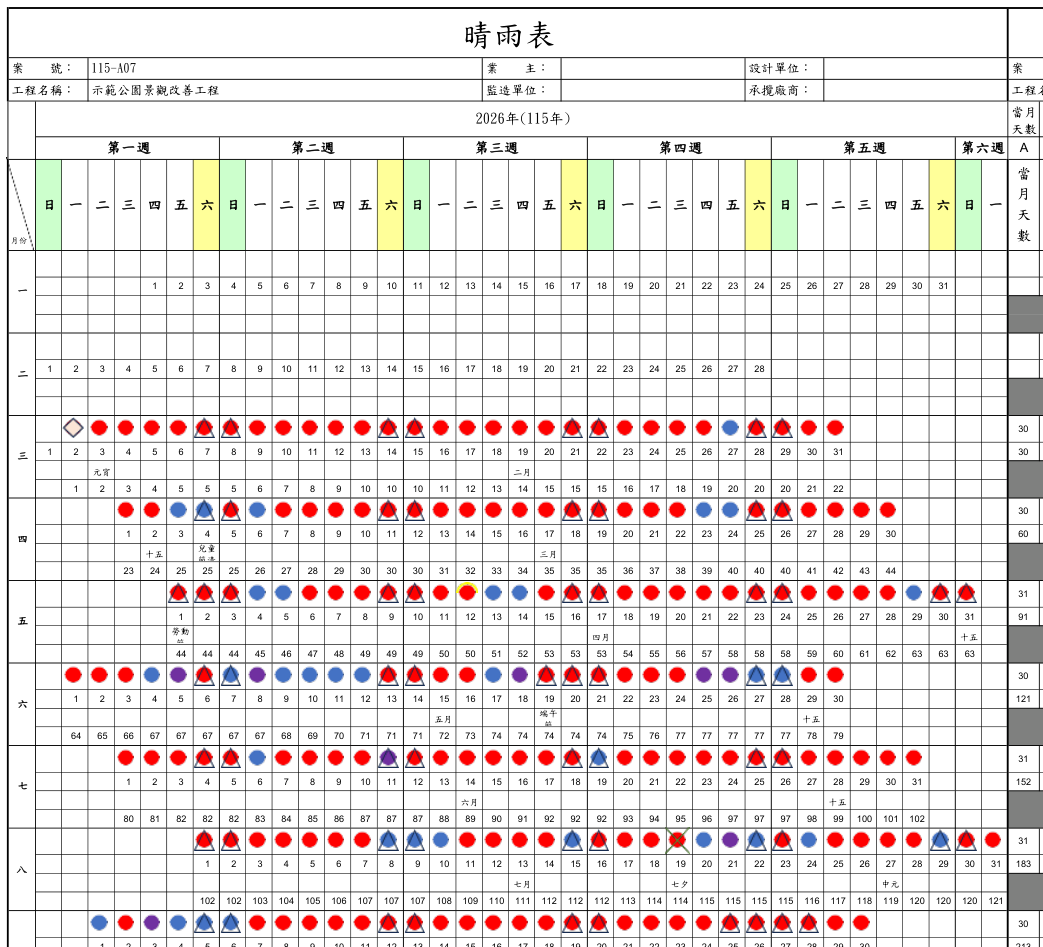
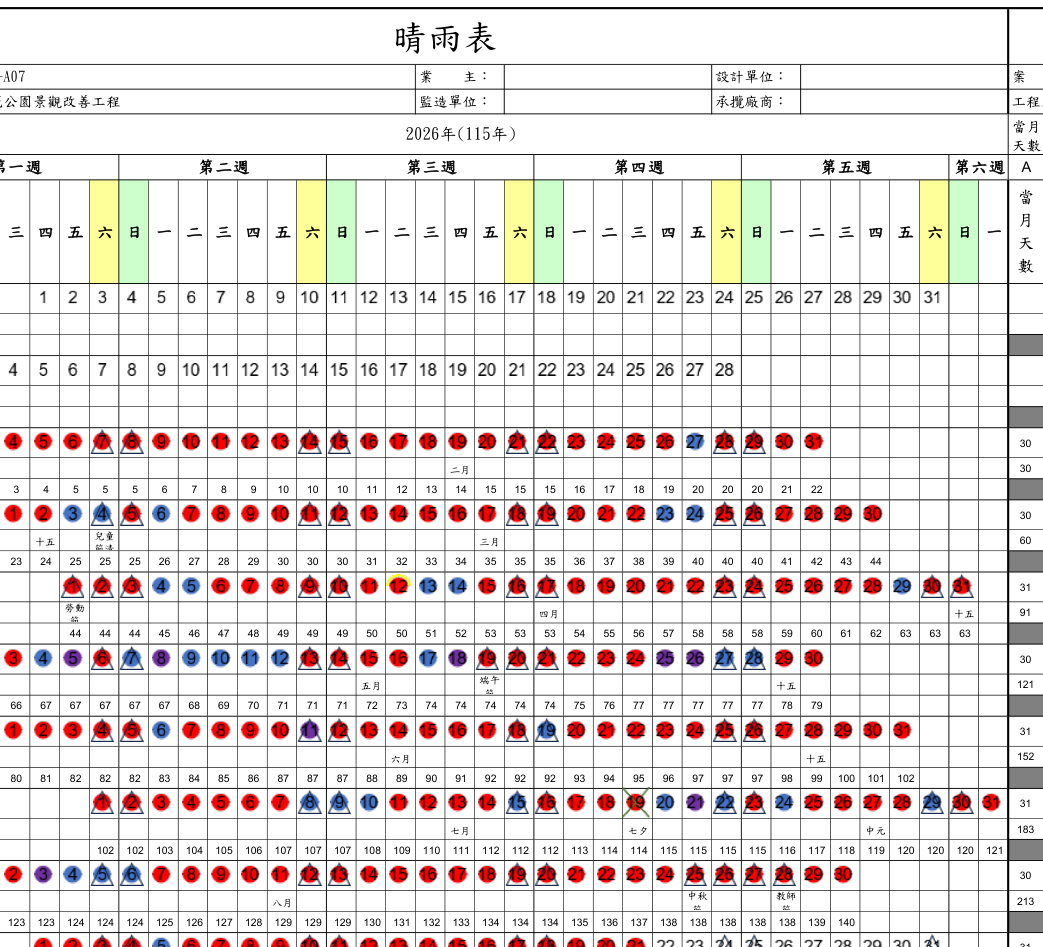
依日報表畫出每天上午、下午的天氣與人為因素圖示,右半邊是每個月的工期計算表 (當月天數、例假日、各種不計工期的天數、累計使用工期等),下方附有開工日、契約工期、追加工期與各完工日。
輸出前可以選擇兩種版面,以及週末的標記方式:
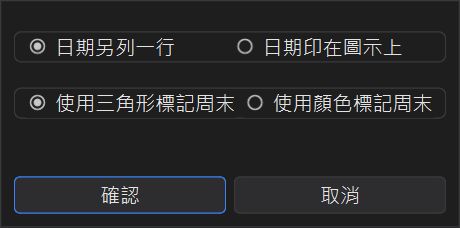
● 日期另列一行:天氣圖示與日期分開兩行,每月 4 列。
● 日期印在圖示上:日期直接印在天氣圖示上,每月 3 列,版面較精簡。
3、日報總表
一天一列的 Excel 表,欄位與日報表列表相同(日期、節日、停工、雨量、天氣、人為因素,以及各項累計工期), 還沒填日報的日子以灰底「無資料」標示。排列順序與日報表列表目前的顯示順序相同。
4、存檔
選好選項後會開啟存檔視窗,預設檔名是「工程編號 工程名稱_報表名稱」,存檔類型可選 PDF 或 Excel; 程式會記住你上次選的資料夾與檔案類型。輸出完成後按開啟檔案就能直接打開。
如果檔案正在 Excel 或 PDF 閱讀器裡開著,會無法覆蓋,請先關閉再輸出一次。
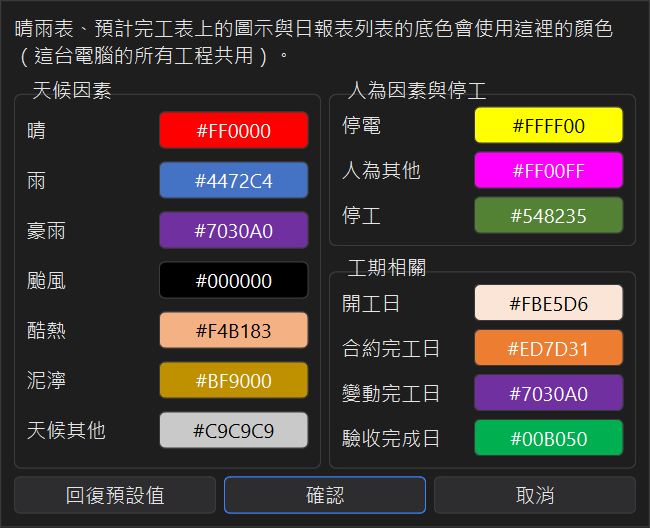
5、自訂圖示顏色
設定 → 晴雨表顏色可以調整每一種天氣、人為因素、停工,以及開工日、契約完工日、變動完工日等標記的顏色。 晴雨表、預計完工表與日報表列表的底色都會套用;這台電腦的所有工程共用同一組顏色,按回復預設值可以還原。