
回測工具 v3.5.0 新增
每次看到財經粉專在說每個月定期定額投資 0050 就可以累積多少退休金的時候,你有沒有起心動念想要自己算算看,卻苦無數據?
或者,想找出比 0050 更適合定期定額的股票?
StockKeeper 用真實歷史股價與配息,模擬你如果從某一天開始、用某種方式定期投入,今天的結果會是什麼。
1、從選單開啟
上方選單 🔥 回測工具 → 買入持有回測。

2、設定回測條件
左半邊是條件設定區,主要包含 4 個區塊:
● 市場:上方分頁選台股或美股,兩市場設定項目略有不同(後面會提到差異)。
● 回測期間:起訖日期,最早可到 2008-01-01。
● 起始投入:期初一次投入的金額,例如 100,000 元(也可以設為0元,只靠定期定額投入)。
● 定期投入:從下面 7 種投入方式選一種,填金額。同一次回測可以按 + 疊多條規則,例如「每月 5 號 1 萬 + 每月 15 號再 1 萬」。
● 加入交易成本:勾起來會納入手續費計算。
└ 台股:變動 / 固定手續費、手續費折扣、整股 / 零股最低手續費。
└ 美股:變動(費率制 %)或固定手續費。
● 現金股利處理:再投入(配息直接買進)或累積現金。
└ 台股:可勾選計入二代健保補充保費(門檻、年度費率會自動套用,KY 股排除)。
└ 美股:可設定股利預扣稅率(預設 30%)。
設定完,填入股票代碼、按加入股票就會把這組策略加到右邊的比較表。按開始回測執行。
3、7 種投入方式
定期投入下拉選單提供 7 種模式,遇非交易日自動順延到下一個交易日(「指定日期」除外,當天沒開盤就不投入)。
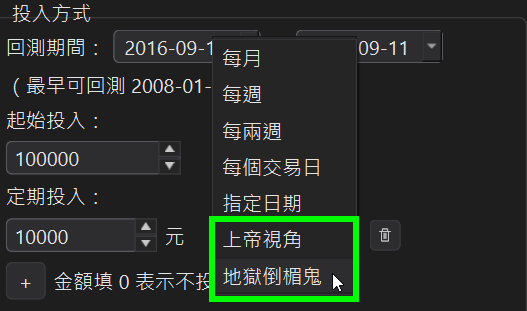
● 每月:指定幾號扣款。
● 每週 / 每兩週:指定星期幾扣款。
● 每個交易日:每天都買。
● 指定日期:單次,指定某一天投入。
● 上帝視角:每個月都剛好買在當月最低點。
● 地獄倒楣鬼:每個月都剛好買在當月最高點。
提醒:上帝視角 / 地獄倒楣鬼是事後才知道的價位,用途是給你一組報酬率的上下限對照組—— 不是可執行的策略。
4、同一張表橫向比較多組策略
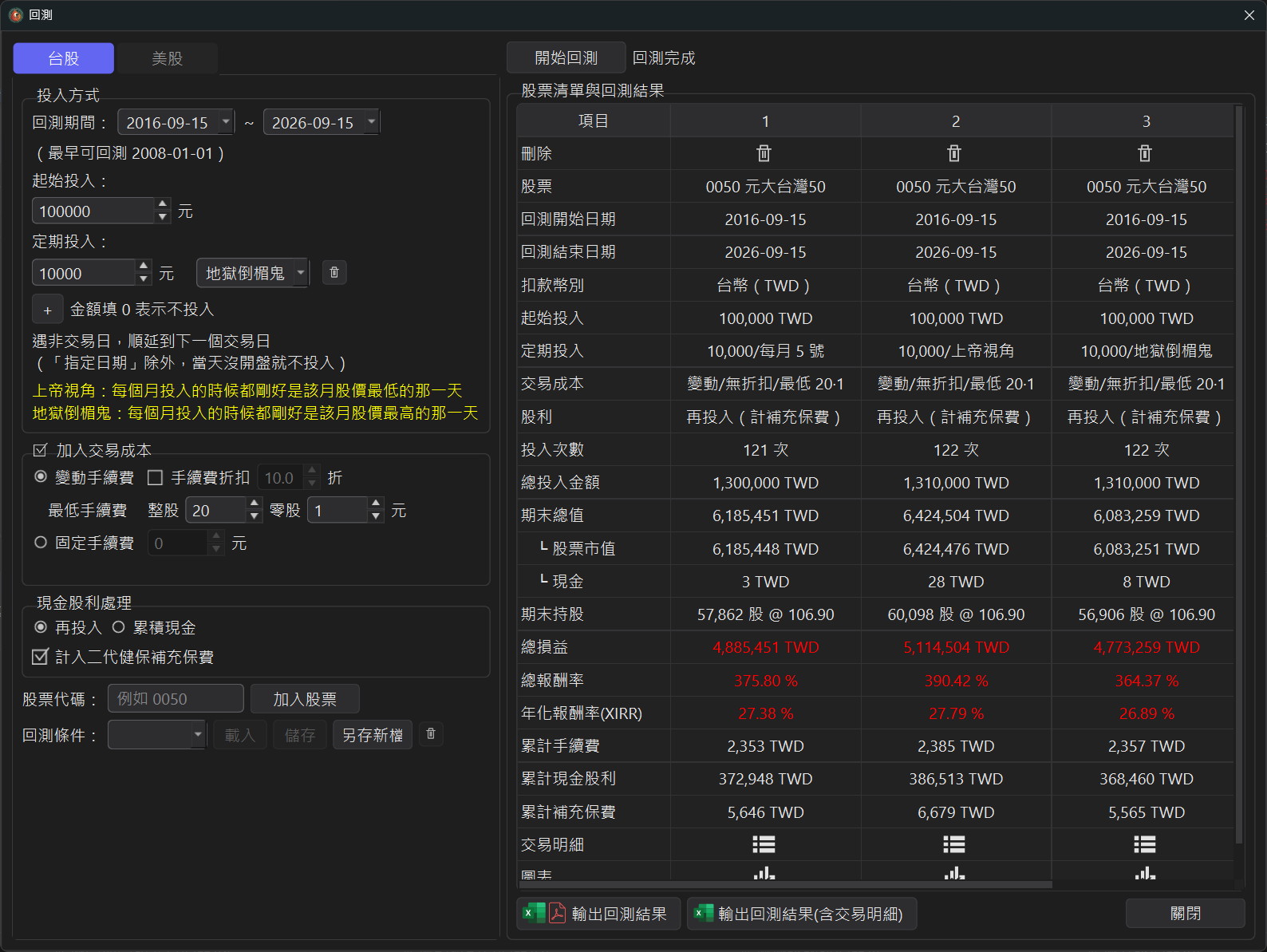
回測工具的核心設計:一檔股票一欄,同一檔股票可以用不同投入方式加入多次直接橫向對比。欄位可以拖拉調整順序。
下圖:同一檔 0050,10 年期間分別用「每月 5 號」、「上帝視角」、「地獄倒楣鬼」三種策略跑。可以直接看到年化報酬率的落差(27.38% / 27.79% / 26.89%)。
5、美股:兩種扣款幣別
美股回測時,扣款幣別可以選美金(USD)或台幣(TWD):
● 選美金扣款:直接用美金買進,回測結果是純美金報酬率。
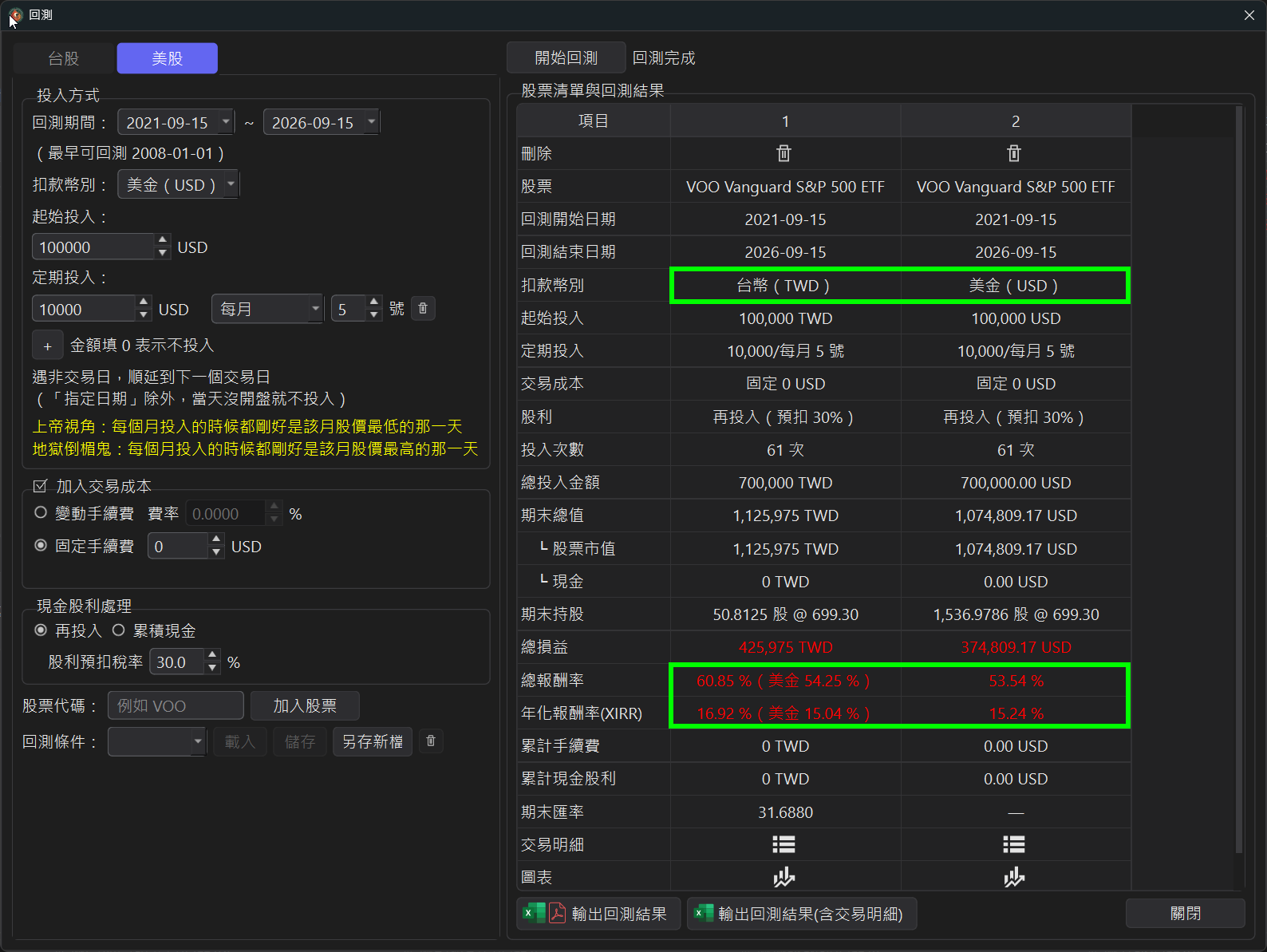
● 選台幣扣款:程式自動用央行收盤中價把台幣換成美金再買進,結果會同時給你台幣報酬率與美金報酬率,兩者的差就是匯率吃掉(或賺到)多少。
下圖:同一檔 VOO 分別用台幣扣款與美金扣款回測。台幣扣款那一欄的總報酬率 60.85%(美金 54.25%)、年化 16.92%(美金 15.04%),差距就是新台幣兌美金這 5 年的匯率影響。
6、看回測結果
右半邊是結果表,除了一眼看到的績效指標摘要(總損益、總報酬率、年化報酬率 XIRR、期末總值、期末持股、累計手續費、累計現金股利、累計補充保費…),你還可以:
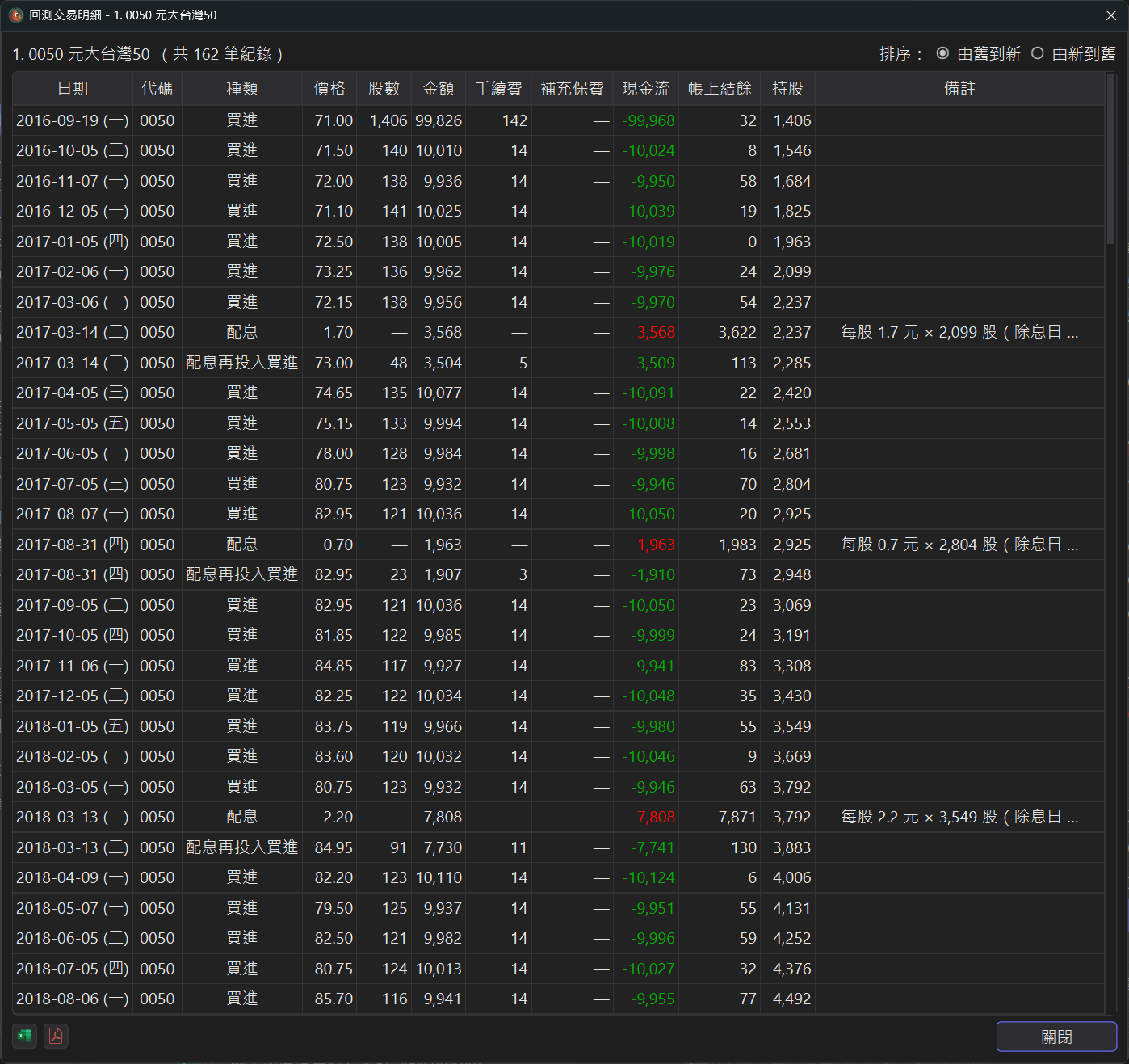
● 點📋 逐筆交易明細:每一筆買進、配息、配息再投入都一列列出,含當時股價、手續費、補充保費、帳上結餘、持股數。若是美股投資用台幣扣款,每筆明細連當日匯率都會列出。
● 點📈 走勢圖表:庫存淨值、損益、投入金額三條線同一張圖,一眼看出你的投入曲線(橘)跟資產成長曲線(藍)什麼時候拉開。
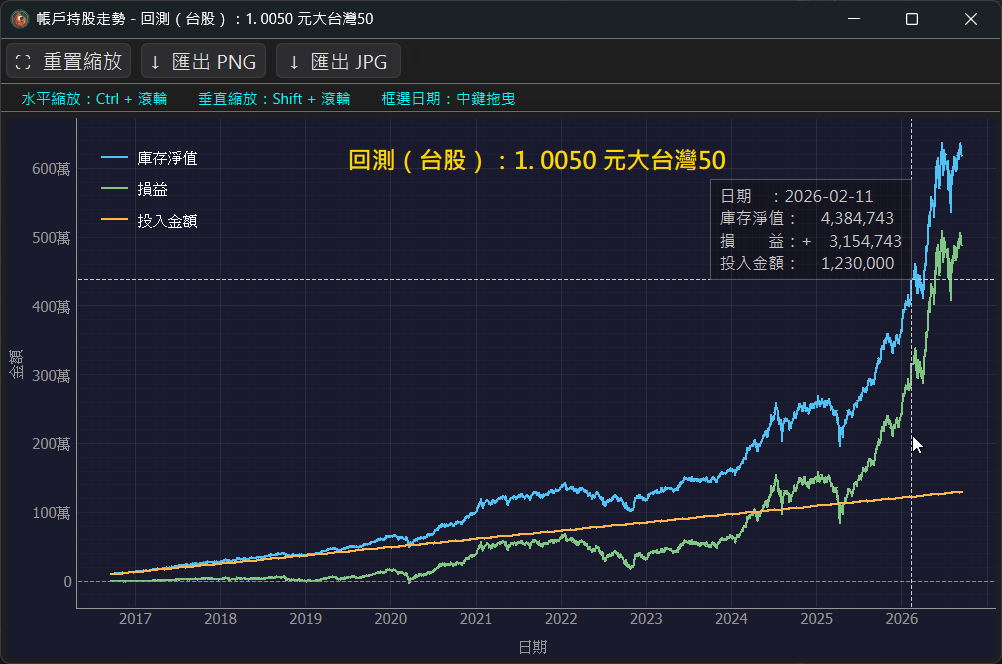
● 底部兩顆按鈕可以把回測結果匯出成 Excel 或 PDF(含 / 不含逐筆明細兩種)。
7、回測條件可存雲端(多組具名設定)
左下角「回測條件」可以把整組設定(含所有股票、投入方式、成本…)用一個名字存起來。同一組條件想試不同股票、或不同組條件切換比較,直接載入就好,不用每次重填。
8、使用前提
● 需以雲端模式登入 —— 歷史股價、配息、匯率資料都來自雲端資料庫,單機模式沒有這些歷史。
● 歷史資料自 2008 年起(最早可回測日 2008-01-01)。
● 上帝視角 / 地獄倒楣鬼是對照組,不是策略:它需要「事後才知道」的當月最低 / 最高點,你在當下不可能達到。用途只是給你的實際策略一組報酬率上下限當參考。
● 匯率採中央銀行收盤中價,未計入銀行換匯的買賣價差(實際換匯會略差一點點)。