
併購設定(自動帶入與手動設定)
StockKeeper 從 v3.3.0 起, 雲端模式會自動帶入 2009 年起的歷史併購資料, 多數情況下使用者不需要再手動設定。 如果是單機模式、或想覆寫自動帶入的內容,本頁也說明手動設定的流程。
1、雲端模式自動帶入 v3.3.0 新增
啟動雲端模式後,併購設定視窗會自動顯示 2009 年起的歷史併購資料。 每一筆會以「自動」標示來源,方便辨識。
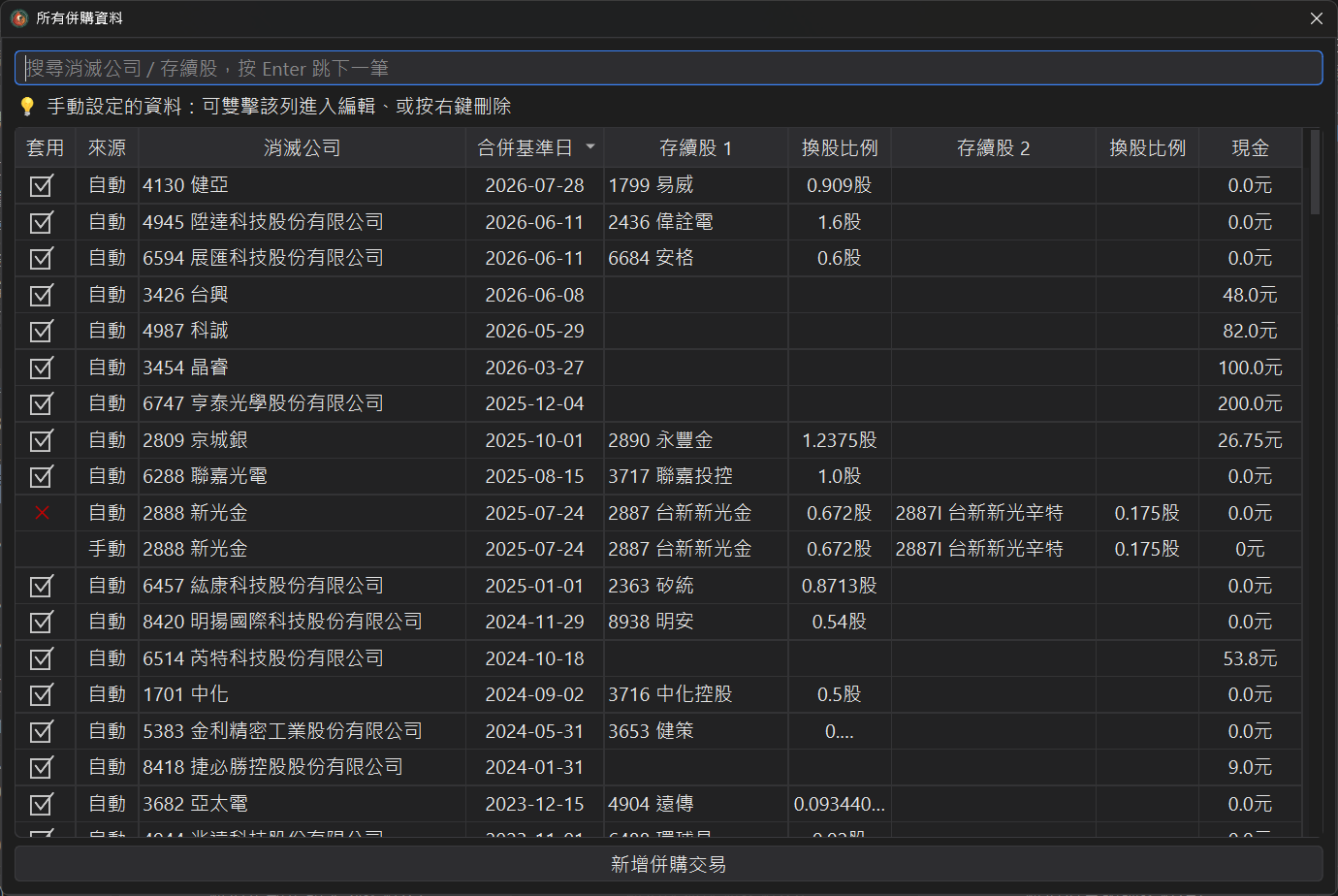
支援的併購情境包含:
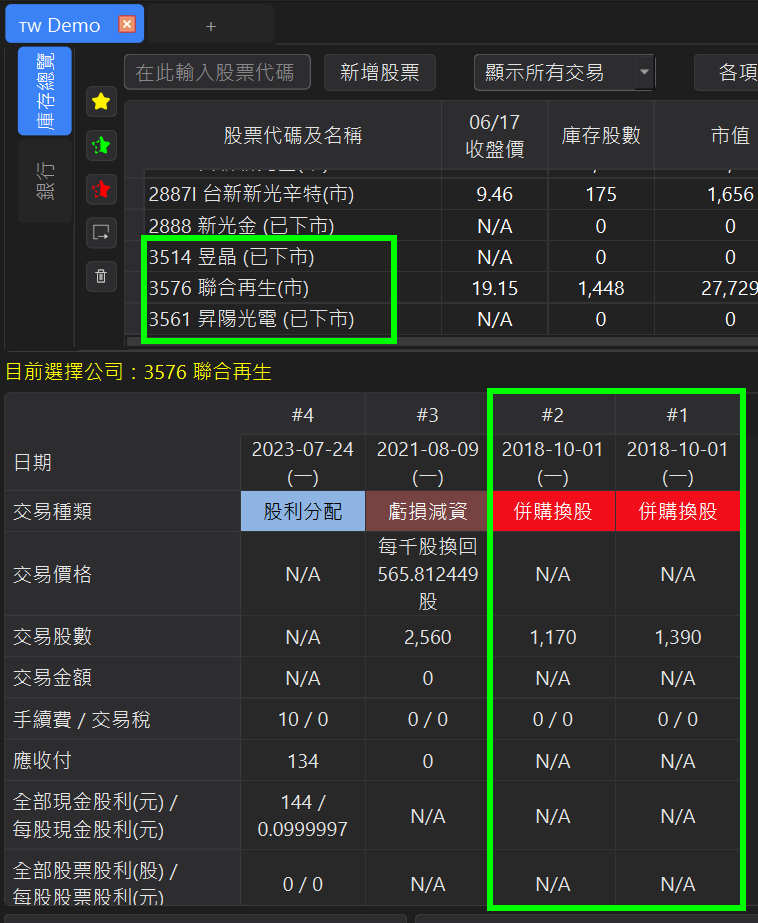
● 多家公司合而為一:例如 3514 昱晶與 3561 昇陽光電合併為 3576 聯合再生。
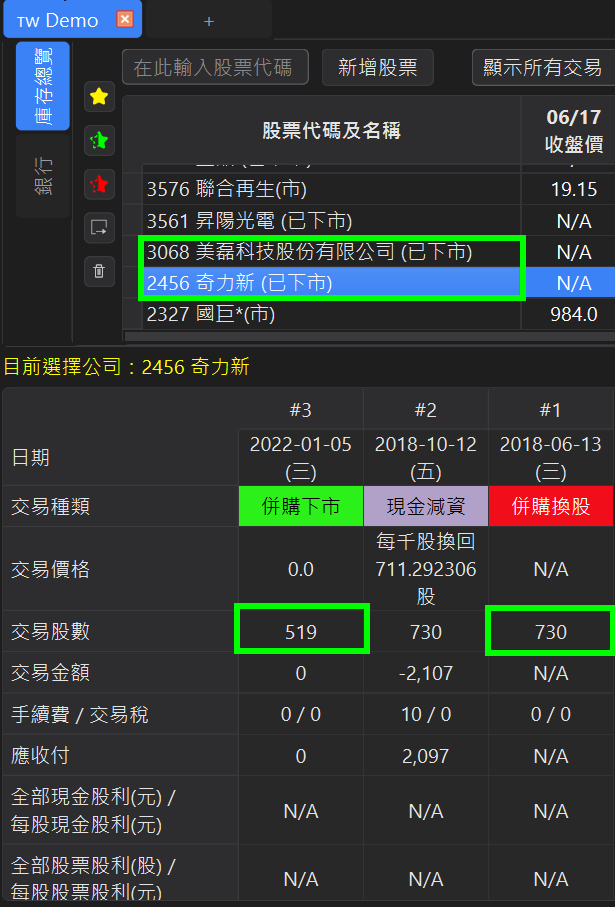
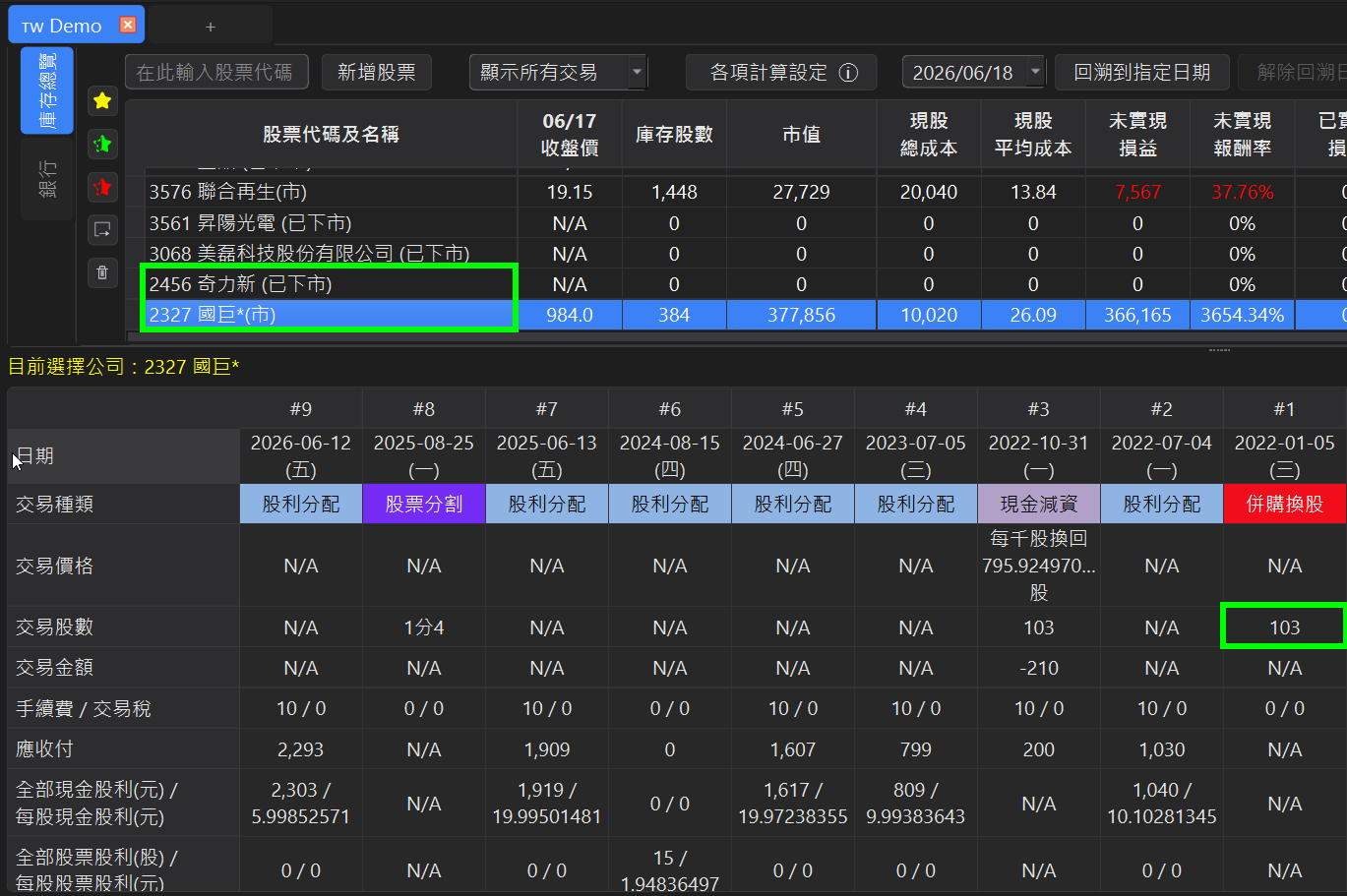
● 連續併購串接:例如 2456 奇力新先併購 3068 美磊科技,之後 2327 國巨* 又併購 2456 奇力新。
● 控股公司轉型:有些公司只是單純轉型為控股公司、但股票代碼有更換,這類也會自動處理,例如 6251 定穎 轉為 3715 定穎投控。
● Hover 提示:滑鼠移到「併購換股」或「併購下市」欄位上時,會顯示是從哪支股票轉換而來、或要轉換到哪支股票。
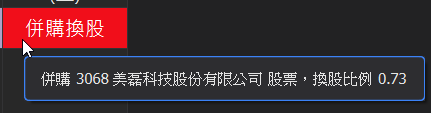
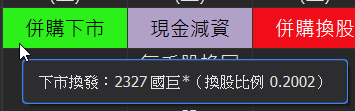
提醒:自動帶入的併購資料為開發者從相關新聞整理取得,若發現錯誤,歡迎回報。
2、調整或停用自動帶入的內容
自動帶入後仍保留完整彈性:
● 取消套用:即使有自動帶入的併購資料,仍可選擇「不套用」, 程式就不會使用這筆併購資料。
● 手動覆寫:覺得自動帶入的條件不正確時,可直接手動輸入新的併購條件, 系統會以手動輸入為主。
3、手動設定併購(單機模式或自訂時使用)
單機模式不會自動帶入併購資料,需要使用者自行輸入。 雲端模式則用在覆寫自動帶入的內容、或補上自動資料未涵蓋的併購時。
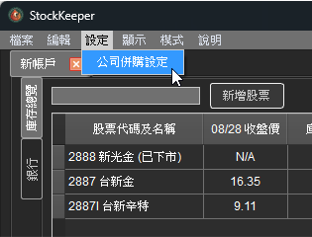
步驟一:開啟併購設定
點選工具列的「設定」並選擇「公司併購設定」:
步驟二:檢視及編輯已存在的併購,或新增併購
開啟併購設定功能後,會看到已經存在的併購資料,從這邊可以編輯或刪除現有的併購資料,也可以新增新的併購資料。
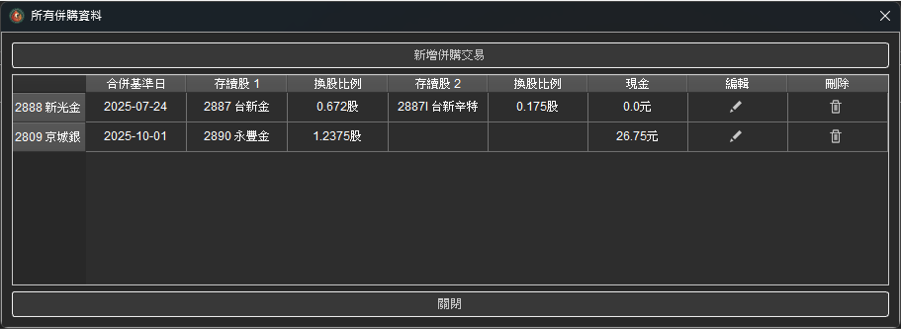
設定併購條件時,至少要從『普通股』、『特別股』、『現金』裡面選擇一個,不然就不予通過。
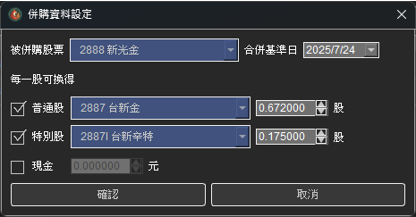
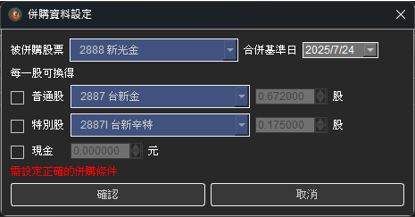
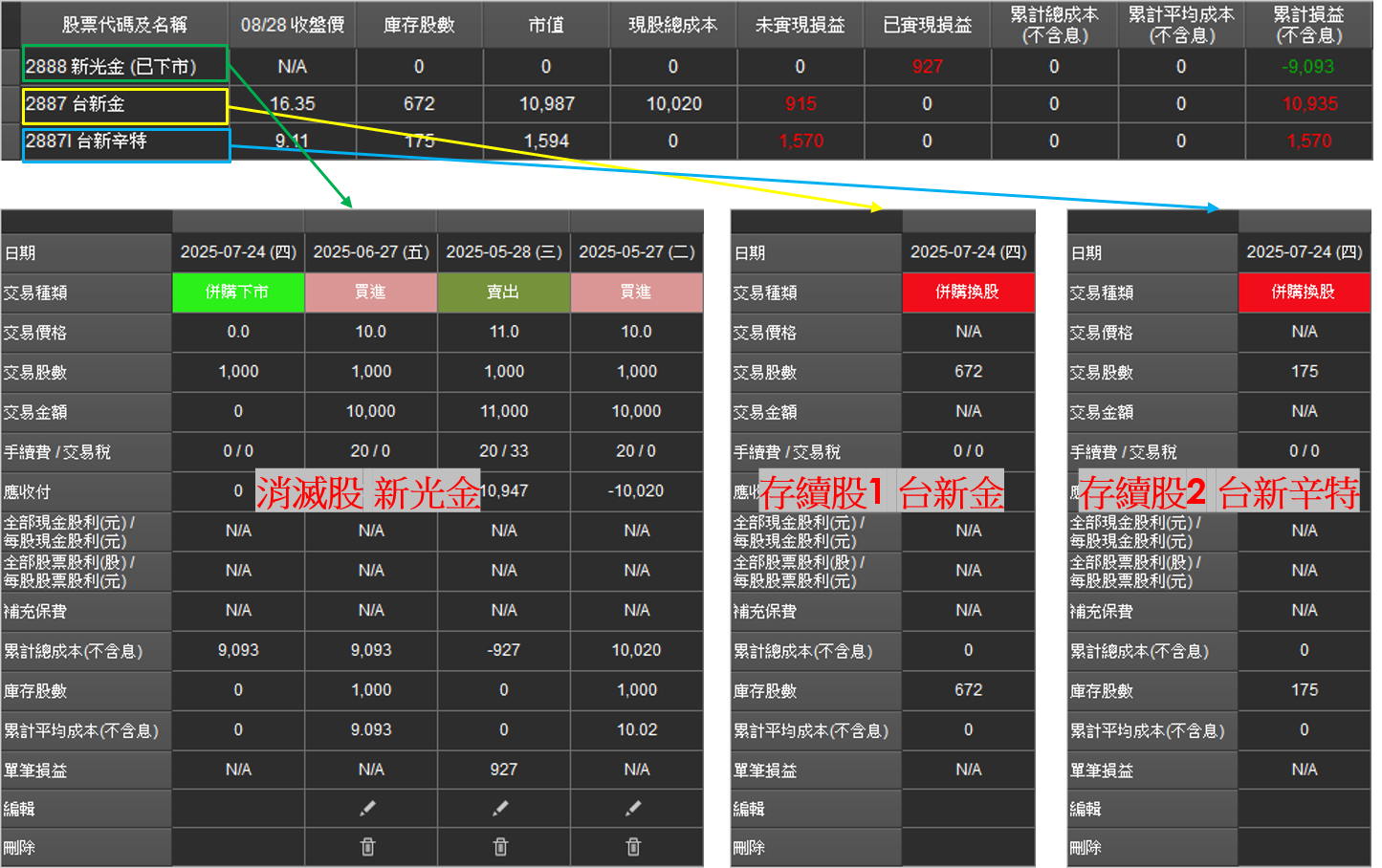
併購設定後,會自己產生存續股及相對應的資料出來。
4、計算參考
被併購消滅的股票,他的現股成本(劵商 App 顯示成本)會被挪進存續的股票裡,但若是存續股票不只一支(例如 2887 台新金及 2887I 台新辛種特別股),那麼現股成本只會被挪進主要股票,不會挪進特別股裡。
被併購消滅的股票,他的累計損益會繼續被保留在原始這支股票裡。因為併購時也有可能沒有換股,單純只是現金溢價收購。
下面用修改過的併購條件來解釋計算原理(台新新光合併實際上沒有現金,但這邊多增加 1 元現金來說明有現金時的併購狀況):


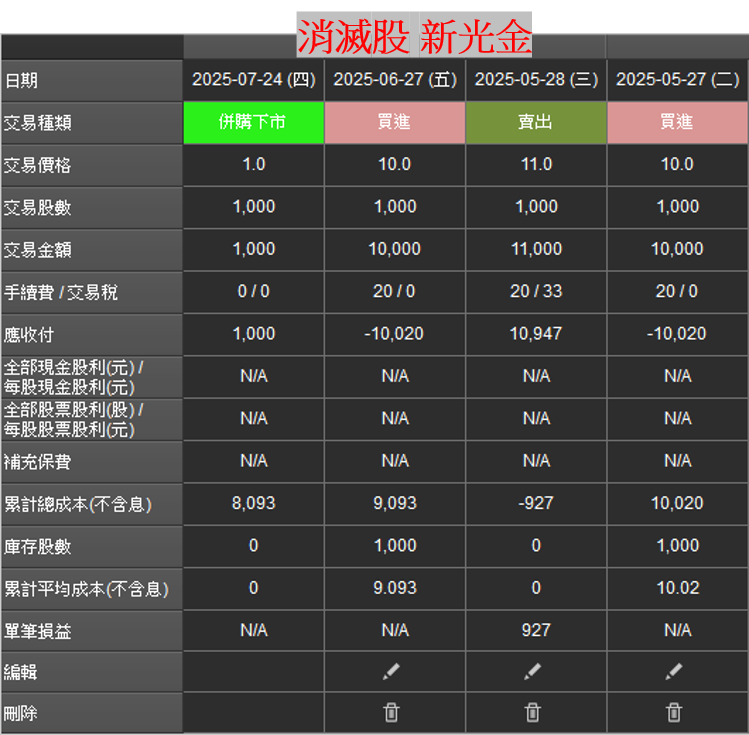
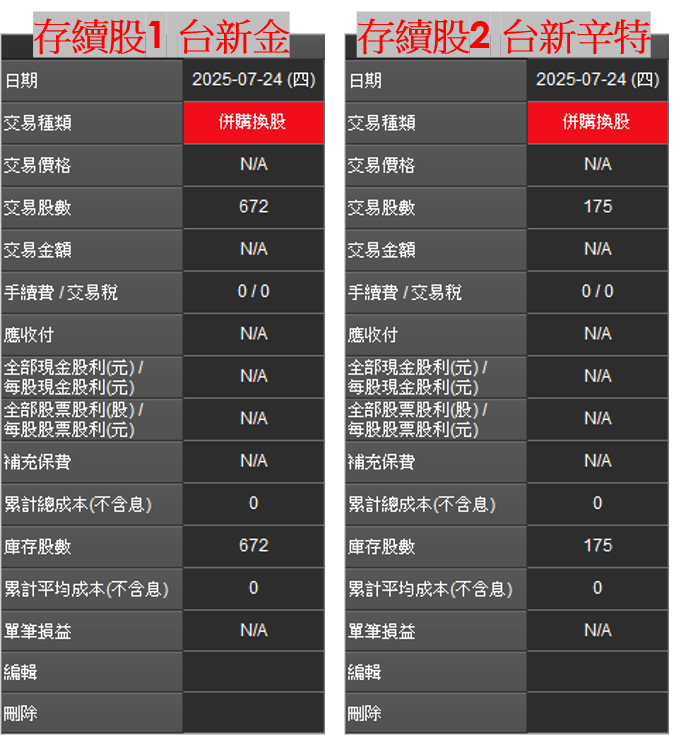
被併購股票的累計損益計算:–10,020(第一次買進)+10,947(第一次賣出)–10,020(第二次買進)+1,000(併購獲得現金)= –8,093
但相對的,台新金的累計損益就變成:10,987(市值)– 20(手續費)– 32(交易稅)– 0(累計成本)= 10,935
然後台新辛特的累計損益則是:1,594(市值)– 20(手續費)– 4(交易稅)– 0(累計成本)= 1,570